安装 TypixDeck 系统
自定义仓库地址
Section titled “自定义仓库地址”国内用这个(国内加速站,推荐):
https://dl.typixnode.com/repo.json海外,或者需要历史 Beta / Android 镜像时用这个:
https://github.com/TypixNode/pi-gen/releases/download/typixdeck-latest/os_list.json两个地址都始终指向最新构建。源码仓库:github.com/TypixNode/pi-gen
(typixdeck 分支),所有镜像都在它的 Releases 页面。
加速站只收录每个变体最新 1 个版本(受免费额度限制);要装历史 Beta 构建或 Android 镜像,请用上面的 GitHub 地址。不想装 Imager 的话,也可以直接从 镜像站首页 点文件下载。
-
安装最新版 Raspberry Pi Imager (建议 2.x;自定义设备最低需要 1.7.3)。
-
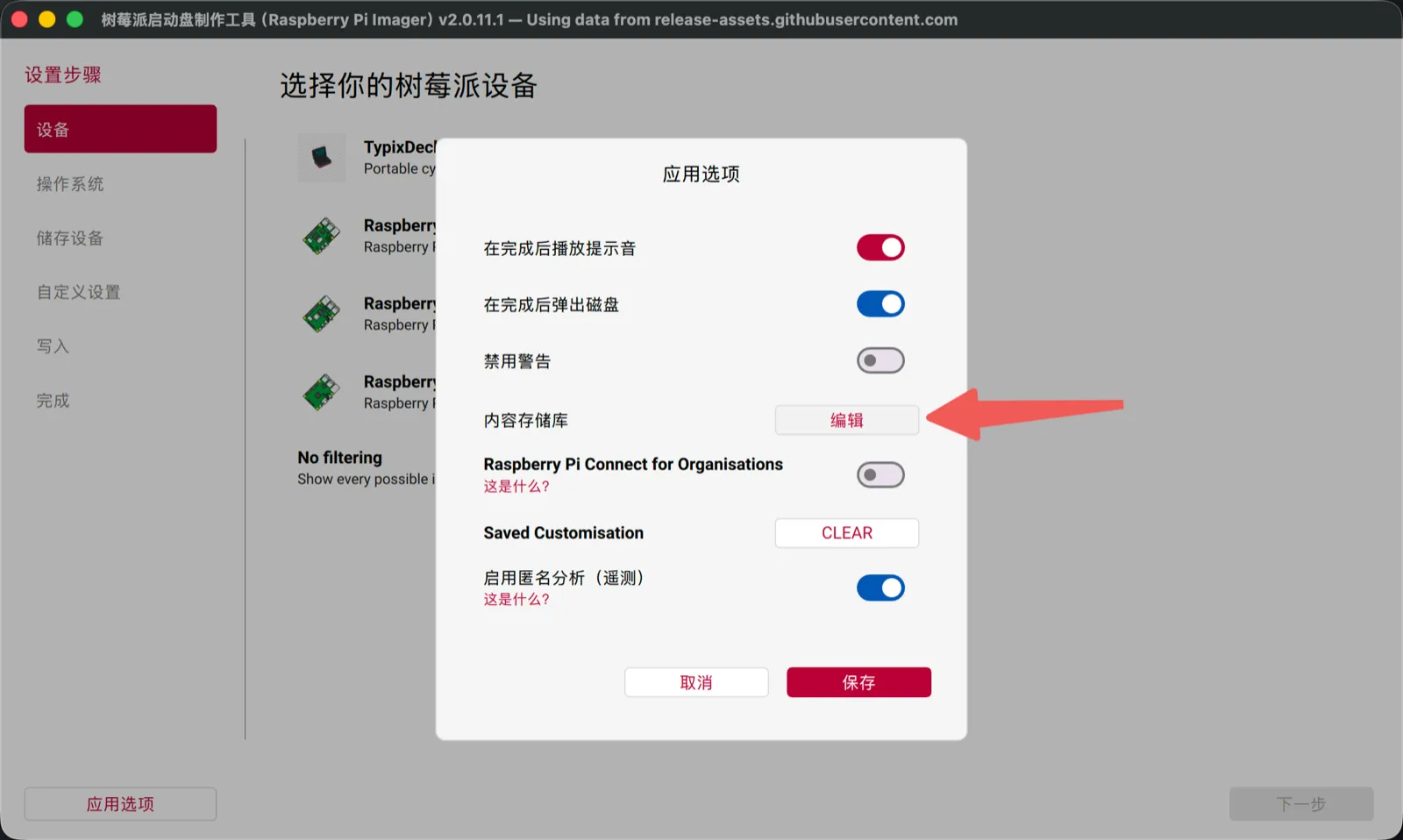
点左下角的 应用选项,在 内容存储库 一行点 编辑:
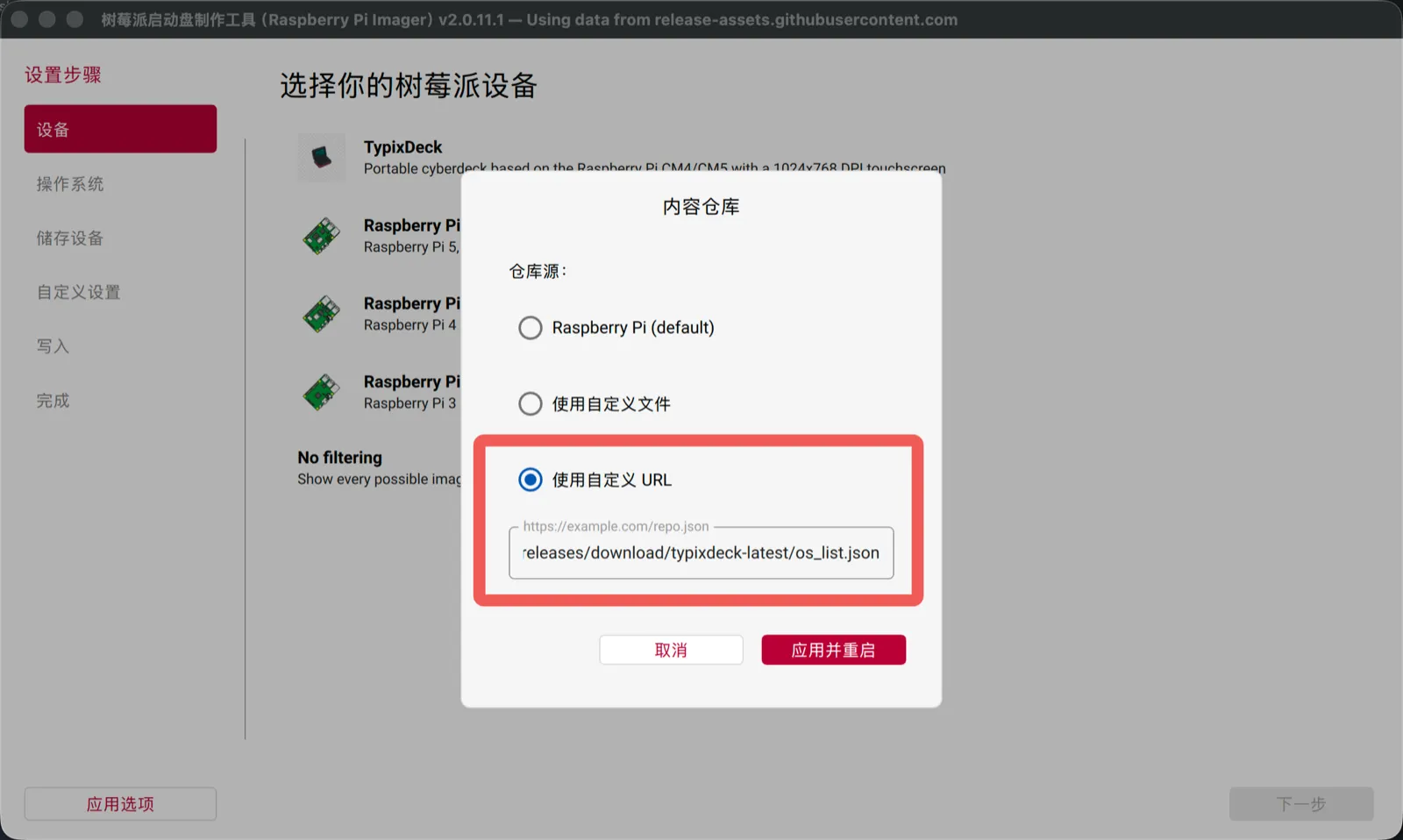
选择 使用自定义 URL,粘贴上面的地址,点 应用并重启:
也可以从终端启动 Imager,直接带上仓库地址:
Terminal window rpi-imager --repo https://dl.typixnode.com/repo.json -
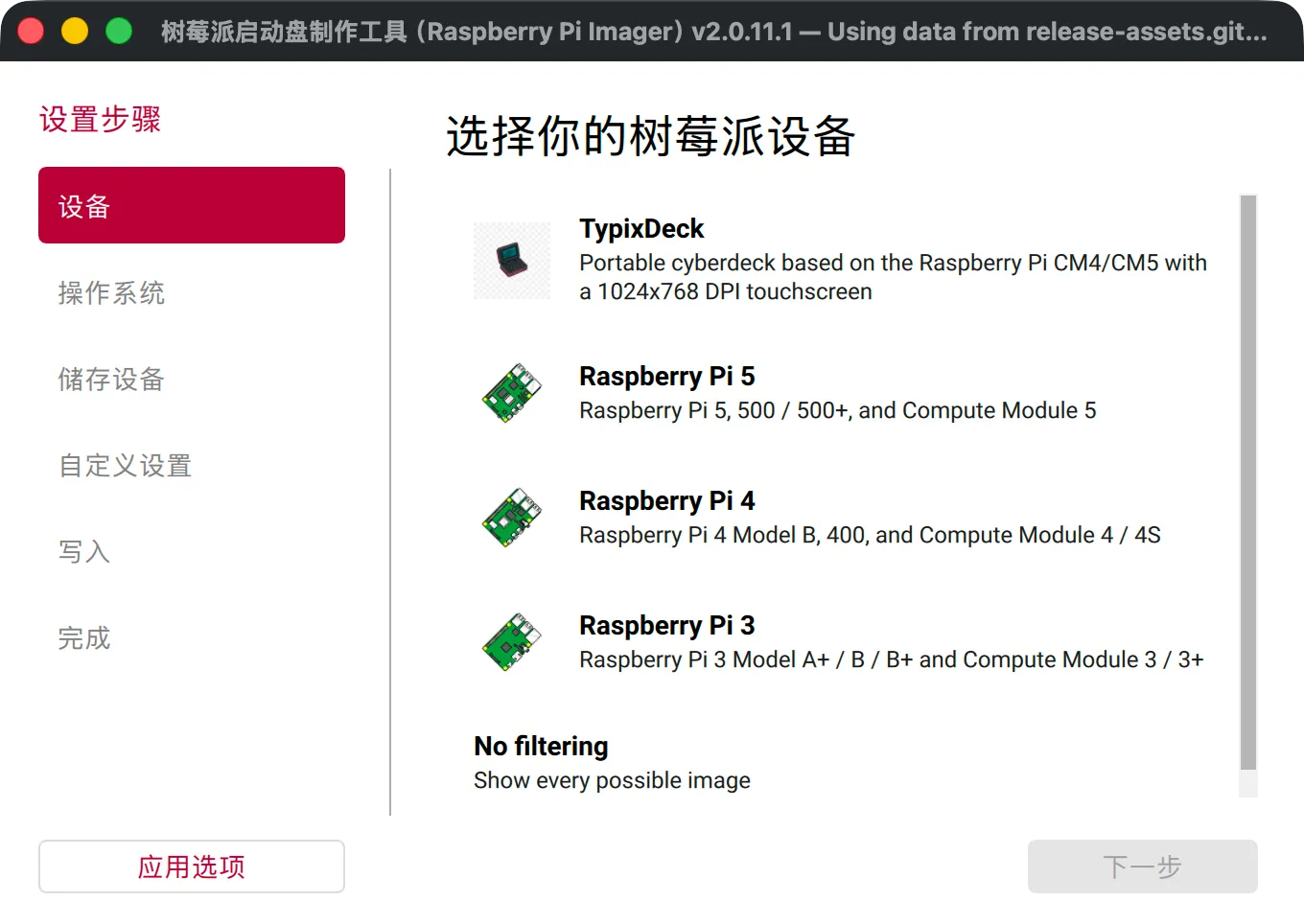
设备列表第一项就是 TypixDeck,并且已默认选中:
-
选择系统:
镜像 适用于 Raspberry Pi OS Desktop (Trixie arm64) for TypixDeck CM4 / CM5——从这里开始 Raspberry Pi OS Slim Desktop for TypixDeck Compute Module 3(4 GB eMMC) … + Phosh (Beta) 触摸优先的移动界面,见 Phosh … + KDE Plasma Mobile (Beta) 触摸优先,已知有渲染问题 Beta builds 文件夹里是每个变体最近 5 次的构建。
-
选择存储设备。带 eMMC 的计算模块要先用
rpiboot把 eMMC 暴露成 USB 磁盘,见 刷写固件。 -
在 自定义设置 里设好用户名和密码、Wi-Fi,并 开启 SSH——镜像通过 cloud-init 应用这些设置,和官方 Trixie 镜像完全一样。
-
写入、弹出、开机。
首次开机后,用镜像自带的 /opt/typixdeck/firmware/ 工具在设备上直接升级 ESP32-S3 和键盘固件,
见 刷写固件。
想用原版 Raspberry Pi OS?
Section titled “想用原版 Raspberry Pi OS?”原版 Raspberry Pi OS 手动适配指南 按优先级列出了 TypixDeck 系统所做的每一处改动、每一处改动的原因,以及自己动手应用它们的命令。