安裝 TypixDeck 系統
自訂儲存庫地址
Section titled “自訂儲存庫地址”在中國大陸請用這個(加速站,推薦):
https://dl.typixnode.com/repo.json海外,或者需要歷史 Beta / Android 映像時用這個:
https://github.com/TypixNode/pi-gen/releases/download/typixdeck-latest/os_list.json兩個地址都始終指向最新建置。原始碼儲存庫:github.com/TypixNode/pi-gen
(typixdeck 分支),所有映像都在它的 Releases 頁面。
加速站只收錄每個變體最新 1 個版本(受免費額度限制);要裝歷史 Beta 建置或 Android 映像,請用上面的 GitHub 地址。不想裝 Imager 的話,也可以直接從 映像站首頁 點檔案下載。
-
安裝最新版 Raspberry Pi Imager (建議 2.x;自訂裝置最低需要 1.7.3)。
-
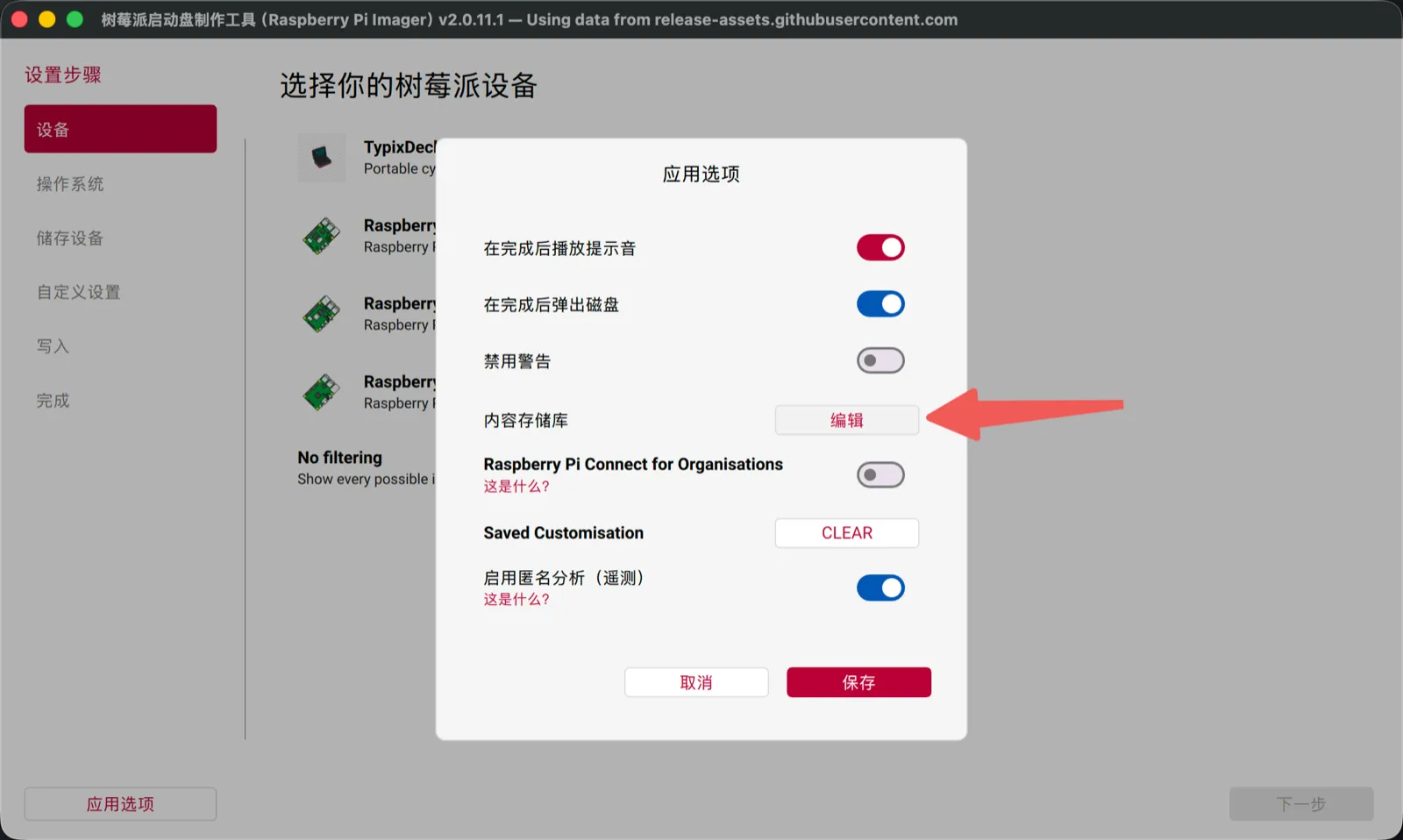
點左下角的 應用選項(App Options),在 內容儲存庫(Content Repository)一行點 編輯(Edit):
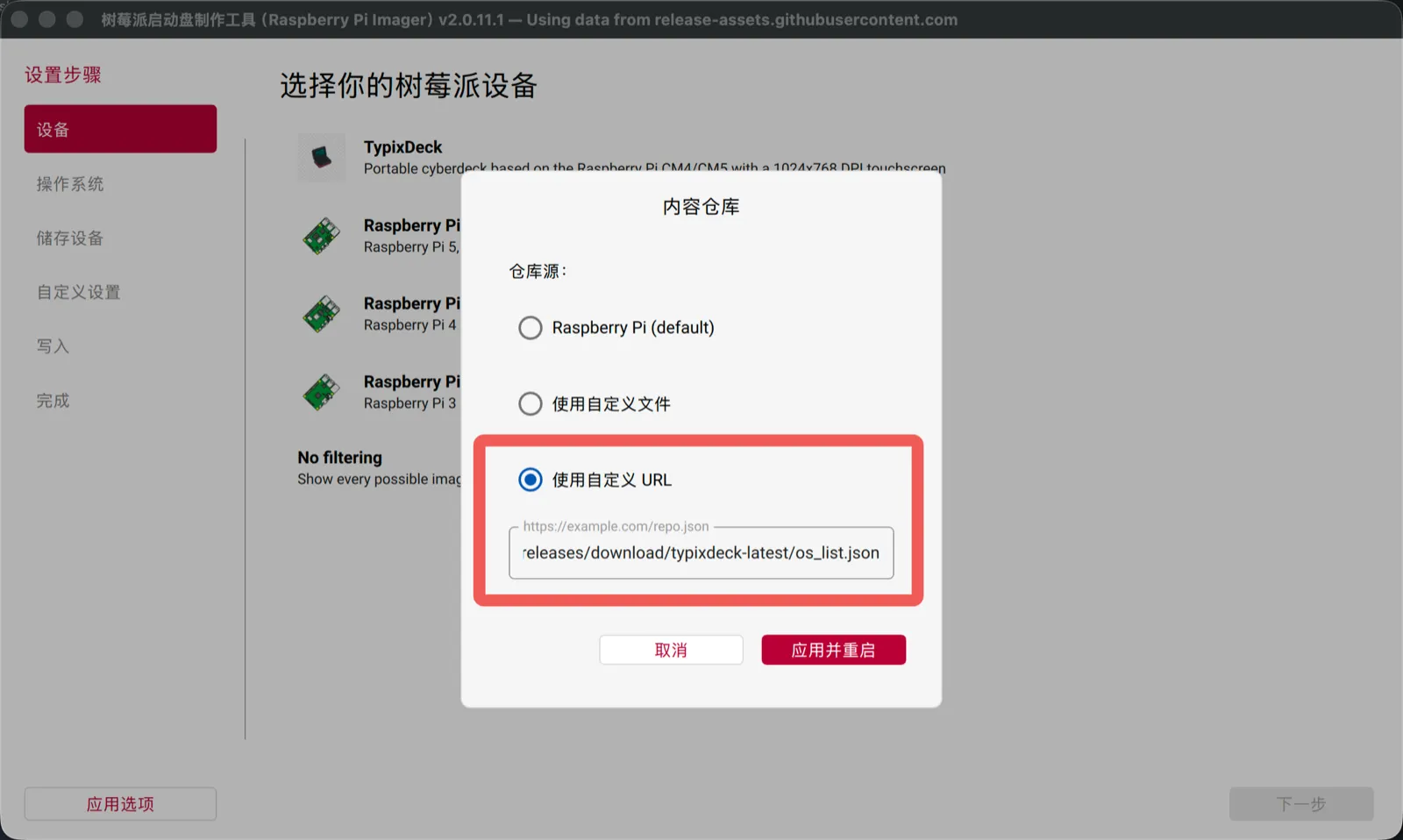
選擇 使用自訂 URL(Use custom URL),貼上上面的地址,點 應用並重啟(Apply and restart):
也可以從終端啟動 Imager,直接帶上儲存庫地址:
Terminal window rpi-imager --repo https://dl.typixnode.com/repo.json -
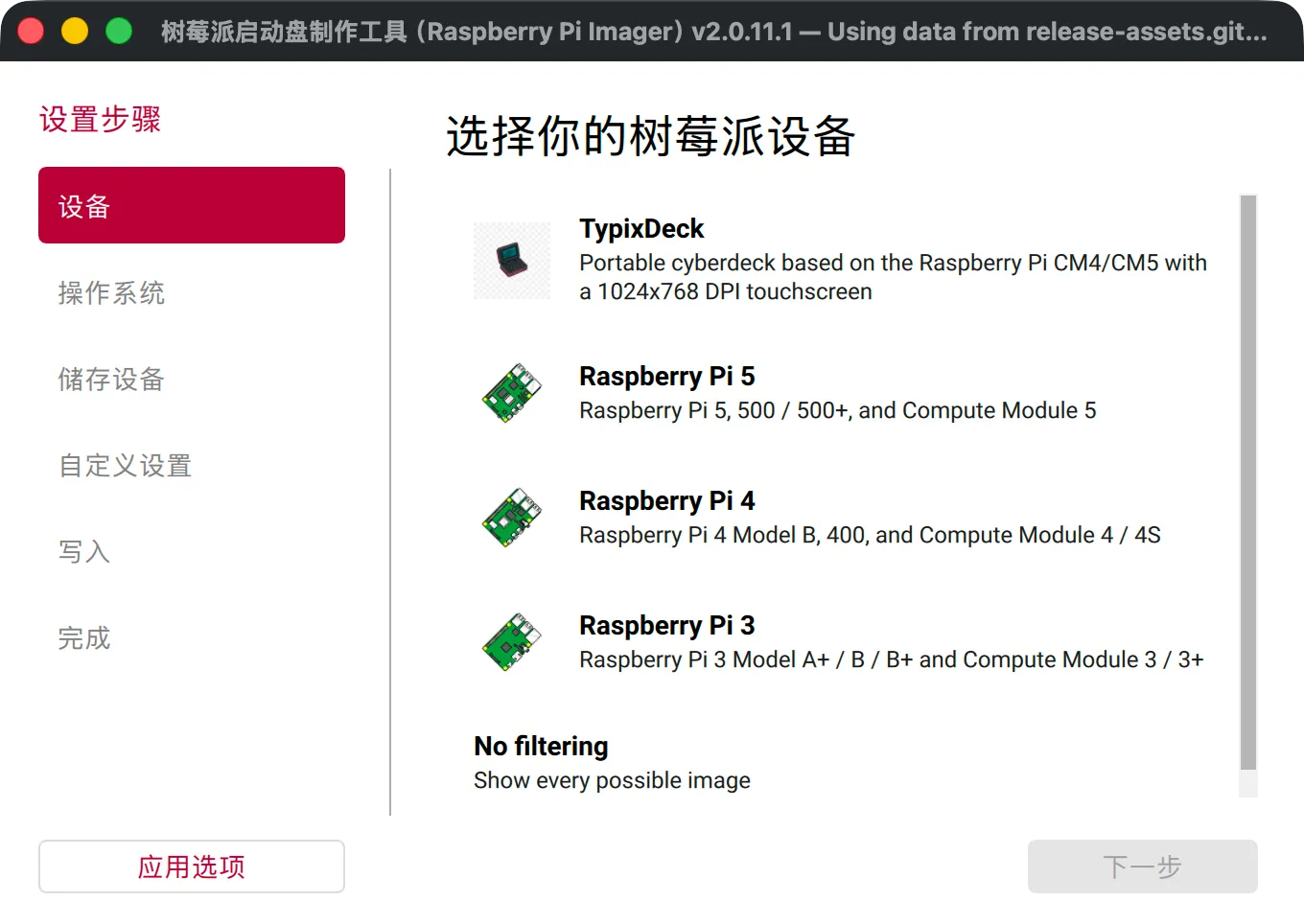
裝置列表第一項就是 TypixDeck,並且已預設選中:
-
選擇系統:
映像 適用於 Raspberry Pi OS Desktop (Trixie arm64) for TypixDeck CM4 / CM5——從這裡開始 Raspberry Pi OS Slim Desktop for TypixDeck Compute Module 3(4 GB eMMC) … + Phosh (Beta) 觸控優先的移動介面,見 Phosh … + KDE Plasma Mobile (Beta) 觸控優先,已知有渲染問題 Beta builds 資料夾裡是每個變體最近 5 次的建置。
-
選擇儲存裝置。帶 eMMC 的計算模組要先用
rpiboot把 eMMC 暴露成 USB 磁碟,見 刷寫韌體。 -
在 自訂設定 裡設好使用者名稱和密碼、Wi-Fi,並 開啟 SSH——映像通過 cloud-init 應用這些設定,和官方 Trixie 映像完全一樣。
-
寫入、彈出、開機。
首次開機後,用映像自帶的 /opt/typixdeck/firmware/ 工具在裝置上直接升級 ESP32-S3 和鍵盤韌體,
見 刷寫韌體。
想用原版 Raspberry Pi OS?
Section titled “想用原版 Raspberry Pi OS?”原版 Raspberry Pi OS 手動適配指南 按優先順序列出了 TypixDeck 系統所做的每一處改動、每一處改動的原因,以及自己動手應用它們的命令。